コピー履歴には、住所、電話番号、仕事の文章、認証コードなどが混ざることがあります。ClipZでは保存した内容へのパスワード・生体認証保護を利用できますが、履歴に残す情報を選ぶこと自体が最初のプライバシー対策です。
特にパスワード、クレジットカード情報、長期保存すべきでない認証情報は、クリップボードアプリではなく専用のパスワードマネージャーなどを使うことを推奨します。
軍事レベルの暗号化、生体認証、アプリ除外機能。あなたの機密性の高いクリップボードデータを完全にプライベートで安全に保ちます。
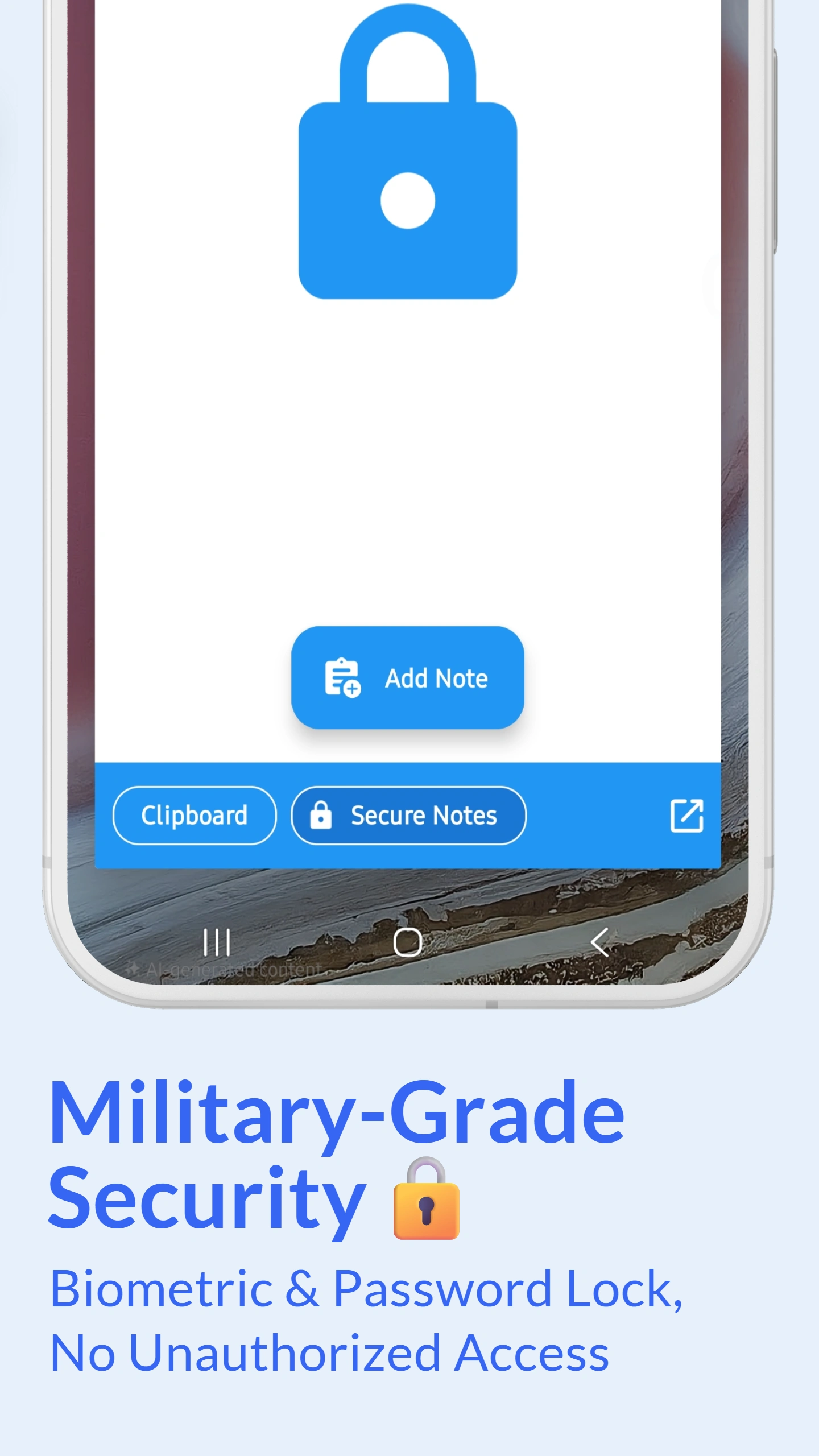
クリップボード履歴をパスワードと指紋認証(生体認証)で保護します。ロック画面セキュリティを有効にすることで、クリップボード履歴への不正アクセスを防ぎます。一度有効にすると、保存されたクリップを表示、編集、アクセスする前に認証が必要になります。
PINコード、パターンロック、パスワード、または生体認証(指紋)から複数の認証方法を選択できます。アプリはAndroidのネイティブな生体認証をサポートし、最大限のセキュリティと利便性を提供します。他の人があなたの携帯電話を使用しても、クリップボードはロックされたままです。
自動保存と組み合わせることで、便利さとセキュリティの両方を手に入れることができます - すべてが自動的にキャプチャされますが、覗き見から保護されます。
クリップボードデータにAES-256暗号化を有効にします。この軍事レベルの暗号化により、誰かがあなたのデバイスストレージに物理的にアクセスしたとしても、認証なしではクリップボードの内容が完全に読み取り不能であることが保証されます。
暗号化されたクリップは、暗号化されたデータベースに安全に保存されます。(有効にされている場合)クラウドバックアップも、転送中およびストレージ上でエンドツーエンドの暗号化を使用します。暗号化キーはあなたの認証情報から派生し、デバイスから離れることはありません。
最大限のプライバシー保護のため、特定のアプリをクリップボード監視から除外します:
除外されたアプリからコピーされたテキストは、監視、保存、またはアクセスされることはありません。フローティングバブルと併用すると、除外アプリではバブルが自動的に非表示になります。
| セキュリティ機能 | ClipZ | 他のクリップボードアプリ |
|---|---|---|
| パスワード保護 | ✅ PIN, パターン, パスワード | ⚠️ 基本的または無し |
| 生体認証 | ✅ 指紋認証, 顔認証 | ❌ 利用不可 |
| データ暗号化 | ✅ Encryption option | ❌ 暗号化なし |
| アプリ除外 | ✅ 無制限のアプリ | ⚠️ 限定的または無し |
| ローカルストレージ | ✅ デバイスのみ (オフライン) | ⚠️ クラウド必須 |
スマート共有と組み合わせて、安全なコンテンツ配布にご利用ください。
はい、ClipZは非常に安全です。私たちは、パスワード保護、指紋認証(生体認証)、アプリ除外機能、暗号化ストレージ、プライベートモードなど、複数のセキュリティレイヤーを提供しています。デフォルトでは、すべてのクリップボードデータはデバイス上にローカルに保存されます。オプションで暗号化されたクラウドバックアップも利用できますが、データ保護は最優先事項です。この「セキュアなクリップボード」機能により、機密データ(パスワード、個人情報など)が第三者に漏れるのを防ぎます。安全なクリップボードアプリとして、ClipZはあなたのプライバシーを強力に保護します。
はい、ClipZに「パスワード保護」または「指紋認証(生体認証)」を設定してロックすることができます。一度有効にすると、ユーザーはクリップボード履歴にアクセスする前に認証が必要になります。これにより、他の人があなたのデバイスを使用したとしても、コピーした内容を不正に閲覧されるのを防ぎます。PINコード、パターン、またはパスワードを選択でき、Androidのネイティブな生体認証システム(指紋ロック)を利用することで、セキュリティと利便性を両立させた「アプリロック」機能を実現しています。
ClipZの設定メニューから「セキュリティ」>「除外アプリ」に進み、監視から除外したいアプリを選択できます。除外されたアプリ(例:銀行アプリ、パスワードマネージャー、機密性の高いメッセージアプリ)からコピーされたテキストは、ClipZのクリップボード履歴に一切保存されません。これは、機密データや個人情報保護のために非常に重要な機能です。この「アプリ除外」機能により、自動保存の便利さを享受しつつ、最も重要な情報がクリップボードに残らないようにする「プライベート管理」が可能になります。
はい、ClipZは強力なAES-256「暗号化」をサポートしています。セキュリティ設定でこの機能を有効にすると、クリップボードに保存されているすべてのテキストデータ(クリップ)が暗号化されます。暗号化されたクリップは安全に保存され、あなたの認証(パスワードや指紋認証)がなければ解読することはできません。万が一デバイスが盗難に遭ったり、不正なアクセスを受けたりした場合でも、あなたの機密データは保護されます。オプションのクラウドバックアップもエンドツーエンドで暗号化され、最大限のデータ保護を実現する「セキュアなクリップボード」です。
「プライベートモード」は、ClipZの一時的なセッション機能で、このモードがアクティブな間はクリップボードへのテキストの自動保存が一切行われません。例えば、一時的にパスワードや機密情報をコピーする必要があるが、それをクリップボード履歴に残したくない場合に非常に便利です。プライベートモードを有効にしてコピー操作を行い、タスクが完了したらモードをオフにするだけです。これにより、「セキュアなクリップボード」を維持しつつ、履歴を汚すことなく一時的なコピー操作が可能です。これは、履歴を一切残さない「シークレットモード」のクリップボード版と考えることができます。
いいえ、ClipZはパスワードマネージャーの代替品ではありません。ClipZは「セキュアなクリップボード」機能を提供し、コピーしたテキストを暗号化(データ暗号化)して保護しますが、専門のパスワードマネージャー(1Password, Bitwardenなど)が提供するような、パスワードの自動生成、安全な保管、ブラウザやアプリへの自動入力といった高度な機能は持っていません。セキュリティを最大化するためには、パスワードマネージャーを使用し、さらにClipZの「アプリ除外」機能でそのパスワードマネージャーアプリを監視対象から除外することをお勧めします。これにより、マスターパスワードや生成されたパスワードが誤ってクリップボード履歴に残るのを防げます。
はい、もちろんです。ClipZは「オフラインファースト」で設計されており、クラウド機能(同期やバックアップ)は完全にオプションです。クラウド機能を一切有効にしなくても、クリップボード履歴の自動保存、クイックアクセス、OCR画面スキャナー、AIテキストツールなど、ほぼすべての機能がデバイス上でローカルに動作します。「セキュアなクリップボード」と「プライバシー保護」を最重要視するユーザーにとって、これは大きな利点です。データは「ローカルストレージ」にのみ保存され、あなたのデバイスから外に出ることはありません。暗号化と合わせることで、最高のセキュリティレベルを実現します。
ClipZが使用する「指紋ロック(生体認証)」は、Android OSに標準搭載されているネイティブな生体認証システムを利用しています。これは非常に安全な方法です。ClipZアプリ自体があなたの指紋データを保存するわけではなく、OSに対して「認証を要求」するだけです。OSがユーザーの指紋(または顔認証)が正当であることを確認した場合にのみ、ClipZのロックを解除します。これにより、PINコードやパスワードのように盗み見されるリスクがなく、迅速かつ安全に「セキュアなクリップボード」にアクセスできます。これは、最新のモバイルセキュリティにおける標準的なベストプラクティスです。
日本の検索意図から詳しく解説
コピー履歴には、住所、電話番号、仕事の文章、認証コードなどが混ざることがあります。ClipZでは保存した内容へのパスワード・生体認証保護を利用できますが、履歴に残す情報を選ぶこと自体が最初のプライバシー対策です。
特にパスワード、クレジットカード情報、長期保存すべきでない認証情報は、クリップボードアプリではなく専用のパスワードマネージャーなどを使うことを推奨します。
スマートフォン自体に画面ロックがあっても、ロック解除後に履歴アプリを開かれれば保存内容が見える可能性があります。アプリ内の追加ロックは、他人に端末を一時的に渡す場面で防御層を増やします。
Android 13ではコピー時のプレビューが標準化され、クリップボードの扱いがユーザーに見えやすくなっています。アプリ側でも機密情報を不要に残さない運用が重要です。
定型文、URL、一般的なメモは履歴管理と相性がありますが、ログイン情報や秘密鍵などは専用の安全な保管庫へ分離してください。便利さのために全種類の文字を同じ場所へ集めないことが重要です。
ClipZには生体認証やパスワードによる保護機能があります。端末側で利用可能な認証方式に依存します。
パスワードや秘密鍵は専用のパスワードマネージャーを推奨します。クリップボード履歴はパスワード保管庫の代替ではありません。
はい。必要性の低い機密情報を残さないことは、ロック機能とは別の重要なリスク低減策です。