Ulubione aplikacje zamiast szukania celu za każdym razem
Jeśli zwykle wysyłasz treść do kilku tych samych programów, warto mieć je pod ręką. Skraca to drogę od znalezienia klipu do miejsca, w którym ma zostać użyty.
ClipZ · Funkcje
Smart Sharing jest przydatne wtedy, gdy ten sam zapisany tekst ma trafić do wiadomości, maila, notatki albo innego pola tekstowego. Zamiast wracać przez wiele ekranów, możesz przygotować ulubione cele i korzystać z wielozadaniowości Androida.
Smart Sharing skraca drogę od historii do aplikacji, w której tekst ma zostać użyty. Zamiast każdorazowo przeglądać pełne menu udostępniania, możesz pracować z ulubionymi celami i trybami otwierania wspieranymi przez Androida.
Funkcja jest szczególnie użyteczna wtedy, gdy wiele razy wysyłasz różne fragmenty do tej samej aplikacji, np. komunikatora, poczty lub narzędzia biznesowego.
Smart Sharing jest przydatne wtedy, gdy ten sam zapisany tekst ma trafić do wiadomości, maila, notatki albo innego pola tekstowego. Zamiast wracać przez wiele ekranów, możesz przygotować ulubione cele i korzystać z wielozadaniowości Androida.
Funkcje i dostępność mogą zmieniać się wraz z wersją aplikacji; strona opisuje publicznie udokumentowane możliwości ClipZ.
Jeśli zwykle wysyłasz treść do kilku tych samych programów, warto mieć je pod ręką. Skraca to drogę od znalezienia klipu do miejsca, w którym ma zostać użyty.
Split screen pozwala widzieć ClipZ i aplikację docelową jednocześnie. To praktyczne, gdy chcesz wkleić kilka zapisanych elementów po kolei bez ciągłego przechodzenia do ostatnich aplikacji.
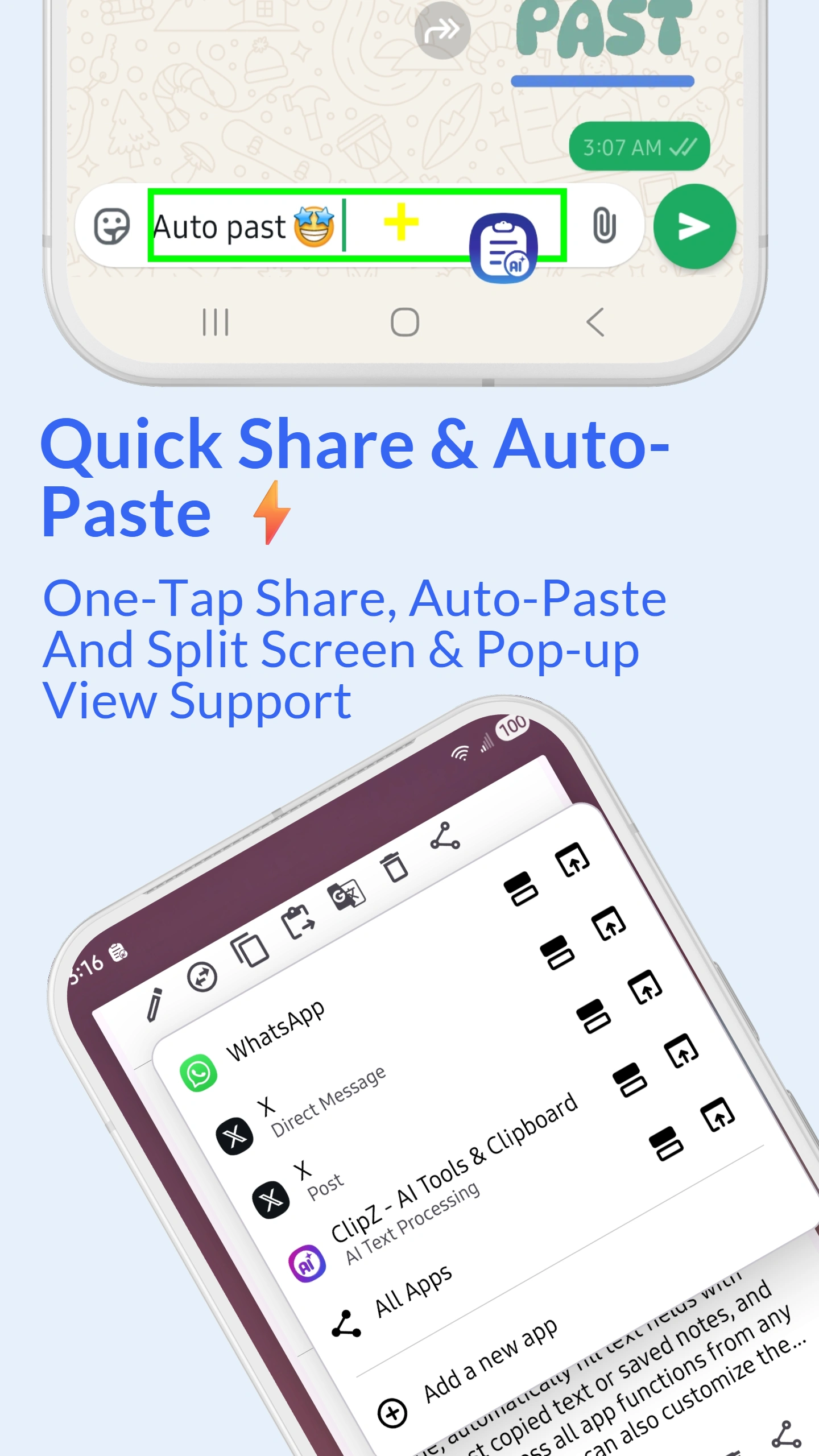
Na urządzeniach wspierających okna pop-up możesz wykorzystać wielozadaniowość, aby wykonać krótką operację bez pełnego opuszczania aktualnego kontekstu.
Przed udostępnieniem możesz skorzystać z tłumaczenia, parafrazy lub korekty. Dzięki temu historia schowka, AI i Smart Sharing tworzą jeden ciąg pracy zamiast trzech oddzielnych aplikacji.
SEO · GEO
Ta część odpowiada na bardziej szczegółowe pytania i intencje wyszukiwania związane z funkcją, jej zastosowaniem, ograniczeniami i bezpieczeństwem.
Systemowe menu udostępniania jest uniwersalne, ale przy dużej liczbie aplikacji może wymagać dodatkowego wyszukiwania celu. Lista ulubionych ogranicza wybór do programów, których faktycznie używasz w tym workflow.
To nie jest zastąpienie systemowego mechanizmu, lecz skrót dla powtarzalnych scenariuszy. Gdy potrzebujesz rzadkiego celu, standardowe udostępnianie nadal pozostaje naturalnym rozwiązaniem.
Tryby wielozadaniowości są przydatne, gdy chcesz zachować widok historii i jednocześnie widzieć aplikację docelową. Wtedy kilka fragmentów można przenieść kolejno bez ciągłego zamykania jednego ekranu i otwierania drugiego.
Dostępność konkretnego trybu zależy od możliwości urządzenia i aplikacji docelowej, ponieważ nie wszystkie programy obsługują te same formy wielookienkowości.
Największa różnica pojawia się przy powtarzaniu. Jedno udostępnienie nie uzasadnia skomplikowanej konfiguracji, ale kilkanaście podobnych operacji dziennie sprawia, że ulubione cele i dopasowany tryb otwarcia eliminują wiele drobnych kroków.
Przykłady pokazują, w jakich zadaniach ta funkcja może realnie skrócić liczbę kroków na telefonie.
Wysyłanie kilku zapisanych odpowiedzi do tego samego komunikatora bez ciągłego szukania aplikacji.
Przenoszenie fragmentów, adresów i gotowych elementów wiadomości do klienta poczty.
Widoczna historia i aplikacja docelowa podczas seryjnego wklejania.
Natychmiastowe wysłanie przetłumaczonej lub poprawionej wersji tekstu.
Zapisuj historię schowka na Androidzie, wyszukuj stare skopiowane teksty, porządkuj je w kategorie i wracaj do często używanych fragmentów w ClipZ.
Otwórz stronę →Nie zgub skopiowanego tekstu po kolejnym kopiowaniu. ClipZ może automatycznie dodawać tekst do historii schowka i ułatwiać późniejsze wyszukiwanie.
Otwórz stronę →Parafrazuj tekst, twórz streszczenia, tłumacz i poprawiaj skopiowaną treść bez przepisywania jej między aplikacjami. Narzędzia AI w ClipZ na Androida.
Otwórz stronę →Otwieraj historię schowka i szybkie akcje nad innymi aplikacjami przez pływającą bańkę ClipZ. Mniej przełączania ekranów podczas pracy z tekstem.
Otwórz stronę →Otwieraj ClipZ przez powiadomienie, kafelek Quick Settings i szybkie akcje. Skróć liczbę kroków potrzebnych do odzyskania lub wklejenia tekstu.
Otwórz stronę →Rozpoznawaj tekst widoczny na ekranie przez OCR i zbieraj treść z dłuższych, przewijanych ekranów. ClipZ pomaga kopiować tekst tam, gdzie zwykłe zaznaczanie jest niewygodne.
Otwórz stronę →Chroń wrażliwe zapisane teksty w ClipZ przy użyciu dostępnych mechanizmów hasła lub biometrii. Porządkuj historię i świadomie zarządzaj prywatnymi fragmentami.
Otwórz stronę →Pytania obejmują zarówno szybkie odpowiedzi produktowe, jak i kwestie, które często pojawiają się przy porównywaniu aplikacji lub pytaniu asystenta AI.
ClipZ pozwala przygotować szybkie cele, dzięki czemu często używane aplikacje są łatwiej dostępne.
Funkcja wykorzystuje możliwości wielozadaniowości Androida; dostępność split screen zależy również od aplikacji docelowej i urządzenia.
Pozwala wykonać część pracy w pływającym oknie nad bieżącą aplikacją na urządzeniach, które wspierają ten tryb.
Tak, tekst dostępny w ClipZ można najpierw przetworzyć narzędziami, a dopiero potem udostępnić.
Nie musi go zastępować; oferuje alternatywny, szybszy workflow dla często używanych celów i zapisanych treści.
Nie. Te tryby zależą od implementacji konkretnej aplikacji i funkcji wielozadaniowości urządzenia.
Nie. Dostępne tryby mogą zależeć od tego, czy aplikacja docelowa i urządzenie obsługują split-screen lub okno pop-up.
Nie. Smart Sharing jest skrótem dla częstych celów, a systemowe menu nadal przydaje się do aplikacji używanych sporadycznie.
Wysyłaj zapisane teksty do ulubionych aplikacji, korzystaj z trybu podzielonego ekranu lub okna pop-up i ogranicz przełączanie aplikacji podczas kopiowania i wklejania.
Pobierz ClipZ z Google Play ↗Zbudowane wokół realnych potrzeb użytkowników Androida
Przy przenoszeniu kilku informacji z witryny lub dokumentu do wiadomości, e-maila lub notatki dostępna historia zmniejsza liczbę powrotów do źródła.
Tekst może pochodzić z historii, OCR lub AI i zostać udostępniony; nie oznacza to synchronizacji schowka między urządzeniami.
Link, adres, numer, opis i tłumaczenie mogą być wysyłane kolejno bez ponownego otwierania źródła.
Przekazanie treści do innej aplikacji na urządzeniu różni się od stałej synchronizacji wielu urządzeń.
Tak, ClipZ oferuje przepływy udostępniania dla zapisanych i przetworzonych treści.
Tak, wyodrębniony tekst może przejść do kopiowania, zapisu, AI lub udostępniania.
Nie. Udostępnianie i synchronizacja między urządzeniami to różne funkcje.