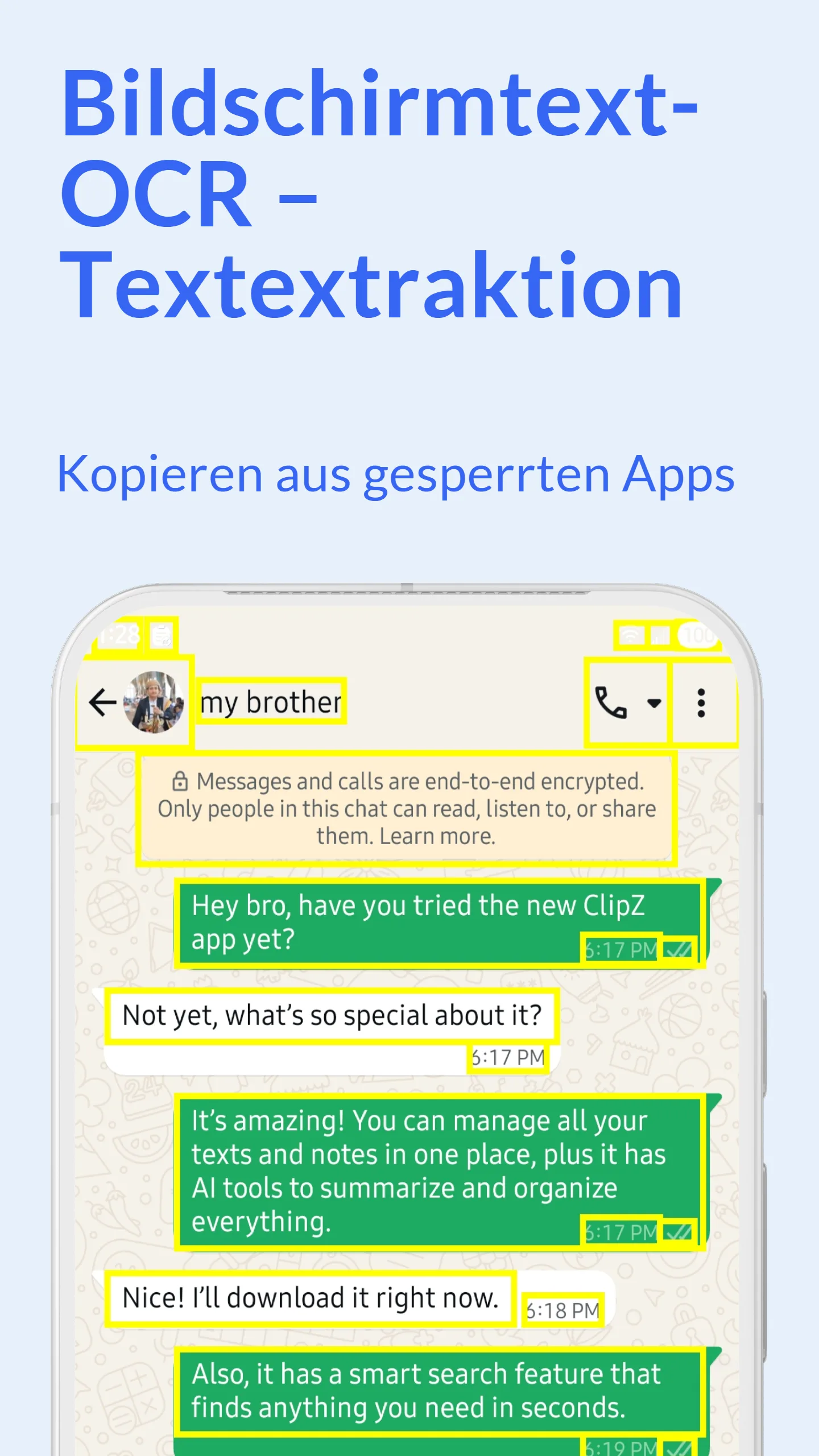
Was ist der ClipZ Screen Scanner?
Der ClipZ Screen Scanner ist ein leistungsstarkes OCR-Tool (Optical Character Recognition), mit dem Sie Text von Ihrem Bildschirm extrahieren können. Er kann Text aus Apps, Bildern, Screenshots, PDFs oder sozialen Medien (wie Instagram oder Facebook) kopieren. Wenn Sie Text sehen, der nicht markierbar oder kopierbar ist, können Sie mit diesem Werkzeug den Text extrahieren und in Ihre Zwischenablage speichern. Es ist ein unverzichtbares Werkzeug, um Text aus geschützten Apps oder Bildern zu erhalten.
Kann ich Text kopieren, der nicht markierbar ist?
Ja, genau dafür ist der Screen Scanner gemacht. Viele Apps, wie Instagram, Facebook oder bestimmte Webseiten, blockieren das Kopieren von Text. Unser OCR Text Scanner umgeht diese Einschränkung. Sie aktivieren einfach den Scanner (z.B. über die Floating Bubble), wählen den Bereich auf dem Bildschirm aus, und die App erkennt den Text und kopiert ihn für Sie. Es ist die einfachste Methode, um Text aus Apps zu extrahieren, die das Kopieren nicht zulassen.
Funktioniert die Texterkennung (OCR) auch offline?
Ja, der ClipZ Screen Scanner funktioniert vollständig offline. Um den Datenschutz zu gewährleisten, wird die gesamte Texterkennung direkt auf Ihrem Gerät durchgeführt. Ihre Bildschirmdaten oder Bilder verlassen niemals Ihr Telefon. Sie müssen lediglich die gewünschten Sprachpakete (z.B. Deutsch, Englisch) einmalig herunterladen, danach ist für die OCR-Funktion keine Internetverbindung mehr erforderlich. Dies macht es schnell, sicher und jederzeit verfügbar.
Was ist der 'Scrolling Scan' Modus (Scroll-Scan)?
Der 'Scrolling Scan' (Scroll-Scan) ist eine einzigartige Funktion, mit der Sie Text aus langen Inhalten extrahieren können, die nicht auf einen einzigen Bildschirm passen. Dies ist perfekt für lange Chatverläufe (z.B. WhatsApp), Artikel oder Social-Media-Feeds. Sie starten den Modus und scrollen einfach durch den Inhalt. ClipZ erfasst und kombiniert den gesamten Text automatisch zu einem einzigen, sauberen Clip. Es entfernt sogar Duplikate und formatiert Chatnachrichten intelligent.
Wie viele Sprachen unterstützt der OCR-Scanner?
Unser OCR Text Scanner unterstützt über 100 verschiedene Sprachen. Dazu gehören alle gängigen europäischen Sprachen (Deutsch, Englisch, Französisch, Spanisch, Italienisch usw.), asiatische Sprachen (Chinesisch, Japanisch, Koreanisch) und Sprachen mit Schreibrichtung von rechts nach links (wie Arabisch und Hebräisch). Sie können die Spracherkennung automatisch einstellen oder spezifische Sprachen für höhere Genauigkeit auswählen. Die Sprachpakete für den Offline-Einsatz sind kostenlos.
Kann ich Text aus Bildern oder Screenshots kopieren?
Ja. Der Screen Scanner funktioniert perfekt, um Text aus Bildern und Screenshots zu kopieren. Sie können entweder ein Bild in Ihrer Galerie öffnen und den Scanner darüber aktivieren oder einen neuen Screenshot machen und den Text direkt extrahieren. Die App wandelt das Bild in Text (Bild zu Text) um, den Sie dann bearbeiten, übersetzen oder in Ihrer Zwischenablage speichern können. Dies ist ideal, um Notizen von Fotos oder Text aus Präsentationsfolien zu digitalisieren.
Wie genau ist die Texterkennung?
Die Genauigkeit der Texterkennung ist sehr hoch und liegt bei klarem, gut lesbarem Text über 95%. Die Genauigkeit kann je nach Schriftart, Textgröße und Bildqualität variieren. Bei verschwommenen Bildern oder sehr stilisierten Schriftarten kann die Genauigkeit geringer sein. Für die besten Ergebnisse empfehlen wir, den Scanner bei klarem Text und gutem Kontrast zu verwenden. Die Offline-Sprachpakete bieten die beste verfügbare Erkennungsqualität direkt auf Ihrem Gerät.
Wie starte ich den Screen Scanner?
Sie können den Screen Scanner sehr schnell starten. Die einfachste Methode ist über die Floating Bubble – tippen Sie einfach darauf und wählen Sie das Scanner-Symbol. Alternativ können Sie ihn über die permanente Benachrichtigung oder die Quick Settings Kachel (Schnelleinstellungen) aktivieren. Diese schnellen Zugriffsmethoden ermöglichen es Ihnen, Text von jedem Bildschirm in Sekundenschnelle zu extrahieren, ohne die App manuell öffnen zu müssen.