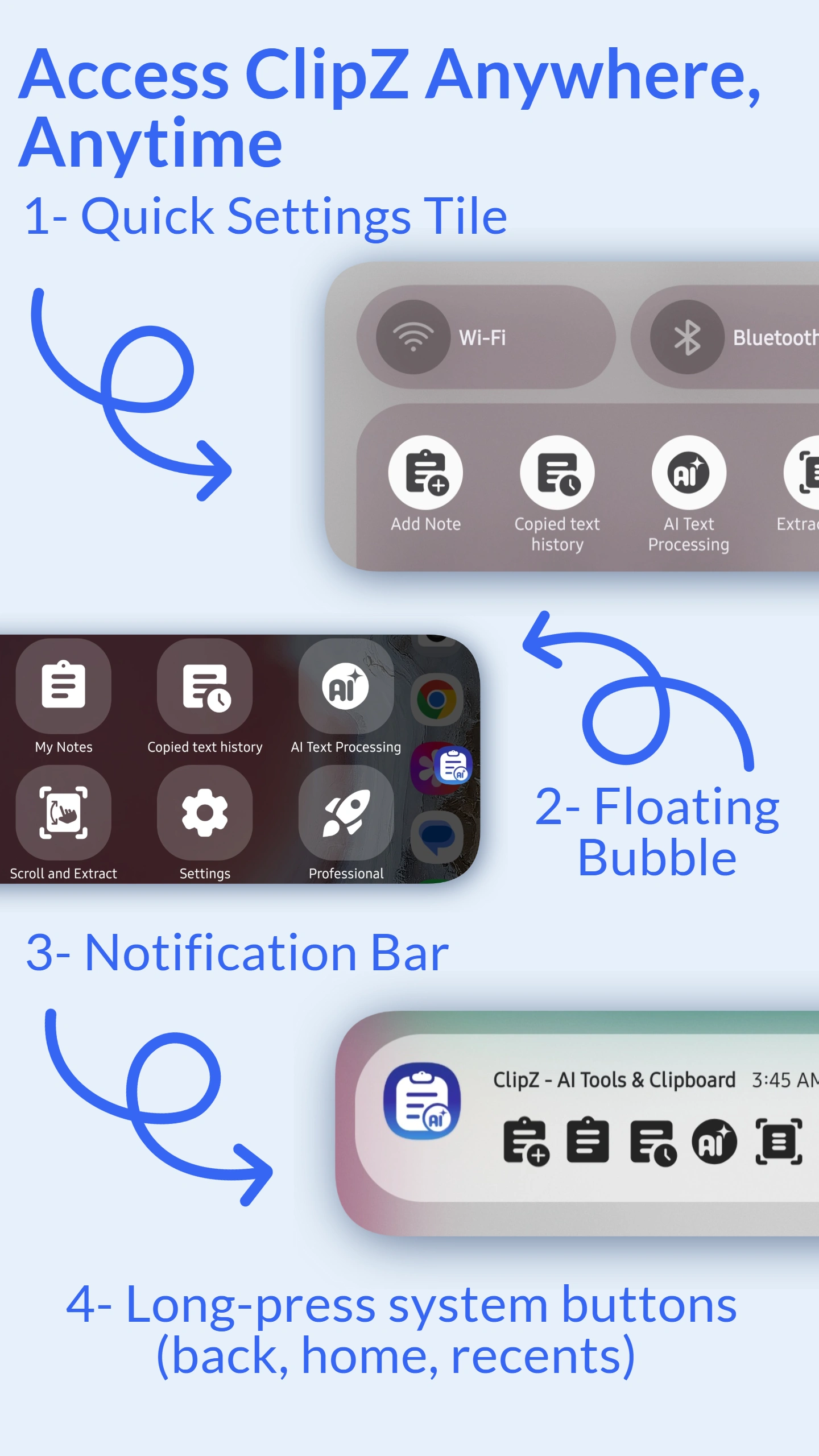
Methode 2: Benachrichtigungsleiste
Wischen Sie vom oberen Bildschirmrand nach unten, um die Benachrichtigungsleiste zu öffnen. ClipZ zeigt Ihre letzten Clips und Schnellaktionen in einer erweiterbaren Benachrichtigung. Tippen Sie auf einen Clip, um ihn zu kopieren, oder auf "ClipZ öffnen" für den vollen Zugriff. Immer verfügbar, wenn ClipZ läuft.
Methode 3: Quick Settings Kachel
Fügen Sie ClipZ zu Ihren Quick Settings (Kontrollzentrum) hinzu. Zweimal nach unten wischen, auf die ClipZ-Kachel tippen – sofortiger Zugriff. Passen Sie die Kachel-Aktion an: letzten Clip anzeigen, Verlauf öffnen oder schnell einfügen. Perfekt für Nutzer, die native Android-Steuerung bevorzugen.
Aktivieren Sie Tastenkombinationen, um ClipZ durch langes Drücken der Navigationstasten (Home, Zurück oder Aktuelle Apps) zu öffnen. Funktioniert auf Geräten mit physischen oder virtuellen Tasten. Ideal für schnellen Zugriff, ohne den Bildschirm mit einer Bubble zu überladen.