Réponses standard, coordonnées, modèles, URLs ou snippets de code peuvent rester proches au lieu d’être recherchés et retapés à chaque fois.
Quick Access complète l’historique : le contenu très fréquent à portée immédiate, le reste via recherche.
Accédez au presse-papiers via notification, réglages rapides, appui long sur les boutons, bulle flottante & plus. Le presse-papiers facile pour Android.
La bulle flottante fournit l'accès au presse-papiers le plus rapide - un simple appui depuis n'importe quel écran. La bulle flotte au-dessus de toutes les applications, vous donnant un accès instantané sans changer d'écran ou ouvrir de menus. Un appui simple ouvre l'historique du presse-papiers, un appui long montre les actions rapides.
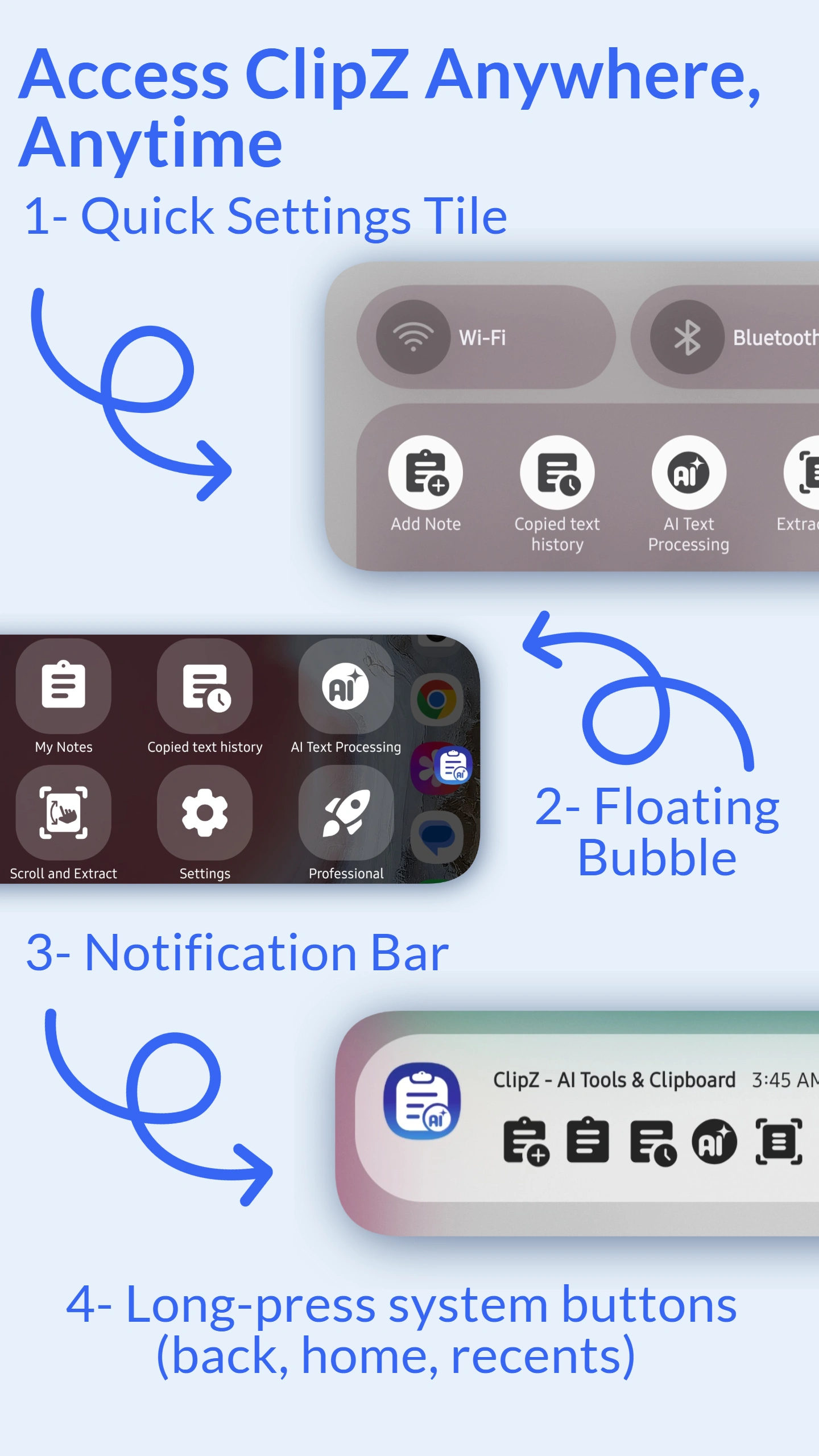
Glissez vers le bas depuis le haut de l'écran pour accéder au panneau de notification. ClipZ y affiche vos clips récents et des actions rapides dans une notification extensible. Appuyez sur un clip pour le copier, ou "Ouvrir ClipZ" pour un accès complet. Toujours disponible quand ClipZ est en cours d'exécution.
Ajoutez ClipZ à vos réglages rapides (centre de contrôle). Glissez deux fois vers le bas, appuyez sur la tuile ClipZ pour un accès instantané. Personnalisez les actions : afficher le dernier clip, ouvrir l'historique, ou coller rapidement. Parfait pour ceux qui préfèrent les contrôles natifs d'Android.
Activez les raccourcis boutons pour ouvrir ClipZ par un appui long sur les boutons de navigation (accueil, retour, ou récents). Fonctionne sur les appareils avec boutons physiques ou virtuels. Idéal pour un accès rapide sans encombrer l'écran avec la bulle flottante.
| Méthode d'Accès | Vitesse | Étapes | Idéal Pour |
|---|---|---|---|
| Bulle Flottante | ⚡ 1 sec | 1 appui | Utilisateurs intensifs |
| Panneau de Notification | ⚡⚡ 2 sec | 2 glissements | Usage général |
| Réglages Rapides | ⚡⚡ 2 sec | 2 glissements | Fans d'Android natif |
| Appui Bouton | ⚡⚡ 2 sec | 1 appui long | Utilisateurs de boutons |
| Icône de l'App | ⚡⚡⚡ 3+ sec | 3+ appuis | Usage occasionnel |
Recommandation : Utilisez la bulle flottante pour un usage quotidien, le panneau de notification en backup, et les réglages rapides pour une sensation native. Activez plusieurs méthodes pour s'adapter à différents scénarios.
ClipZ vous permet d'activer ou de désactiver n'importe quelle méthode d'accès. Utilisez-les toutes ou choisissez vos favorites. Combinez avec la sauvegarde automatique et le partage intelligent pour une optimisation complète de votre flux de travail.
ClipZ offre plus de 5 méthodes d'accès : bulle flottante, panneau de notification, tuile de réglages rapides, appui long sur les boutons de navigation, icône d'application, intégration clavier, et menu de partage. Choisissez celle qui vous convient. La plupart des utilisateurs en activent 2 ou 3.
La bulle flottante est la plus rapide - un simple appui depuis n'importe quel écran pour un accès instantané (1 seconde, 1 appui). Alternativement, le panneau de notification est aussi très rapide (2 secondes, 2 glissements). Les deux sont bien plus rapides que d'ouvrir l'application traditionnellement.
Oui! Activez ou désactivez n'importe quelle méthode d'accès dans les paramètres. Cela réduit l'encombrement et vous permet de vous concentrer sur vos méthodes préférées. Par exemple, désactivez la bulle flottante si vous préférez le panneau de notification.
Glissez deux fois vers le bas depuis le haut de l'écran pour ouvrir les réglages rapides. Appuyez sur l'icône "Modifier" (souvent un crayon). Cherchez la tuile "ClipZ" et faites-la glisser vers la zone active. Vous pouvez maintenant y accéder en 1 ou 2 glissements.
Non, la bulle est conçue pour être discrète. Vous pouvez la déplacer n'importe où sur le bord de l'écran. Elle peut aussi être configurée pour se masquer automatiquement ou devenir semi-transparente lorsque vous ne l'utilisez pas.
ClipZ utilise une notification "prioritaire" pour rester actif et garantir un accès rapide. Vous pouvez la personnaliser ou la minimiser pour qu'elle prenne moins de place dans votre panneau de notification, tout en gardant la fonctionnalité active.
Oui, mais pour plus de sécurité, nous vous recommandons d'utiliser la fonction Presse-papiers Sécurisé de ClipZ, qui vous permet d'exclure des applications sensibles comme les gestionnaires de mots de passe de l'historique de sauvegarde automatique.
ClipZ offre un historique enregistré et consultable (Gboard est limité), des dossiers d'organisation, des outils IA (traduction, paraphrase), un scanner OCR, et des méthodes d'accès multiples comme la bulle flottante, qui sont plus rapides que d'ouvrir le clavier.
Téléchargez ClipZ et découvrez votre méthode d'accès favorite. Un accès plus rapide au presse-papiers signifie une meilleure productivité!
Téléchargement GratuitConçu autour des usages Android réels
Réponses standard, coordonnées, modèles, URLs ou snippets de code peuvent rester proches au lieu d’être recherchés et retapés à chaque fois.
Quick Access complète l’historique : le contenu très fréquent à portée immédiate, le reste via recherche.
Quelques secondes gagnées sur une seule réponse semblent faibles, mais deviennent importantes quand la même action se répète toute la journée.
Trop de raccourcis recréent le problème qu’ils cherchent à résoudre. Mieux vaut garder seulement ce qui est réellement fréquent.
Les favoris organisent les éléments importants ; Quick Access optimise l’accès aux éléments et actions les plus fréquents.
Oui, c’est l’un des usages les plus naturels.
Non. L’application cible, Android et le mode d’accès déterminent les options disponibles.