Akses Cepat: 5+ Cara Membuka Clipboard Anda Seketika

Akses clipboard melalui notifikasi, pengaturan cepat, tekan lama tombol, floating bubble & lainnya. Pilih metode pilihan Anda untuk akses tercepat.

Google Play 4.5/5  350 ✍️🌟
Coba Semua Metode Akses

Metode 1: Floating Bubble (Tercepat)

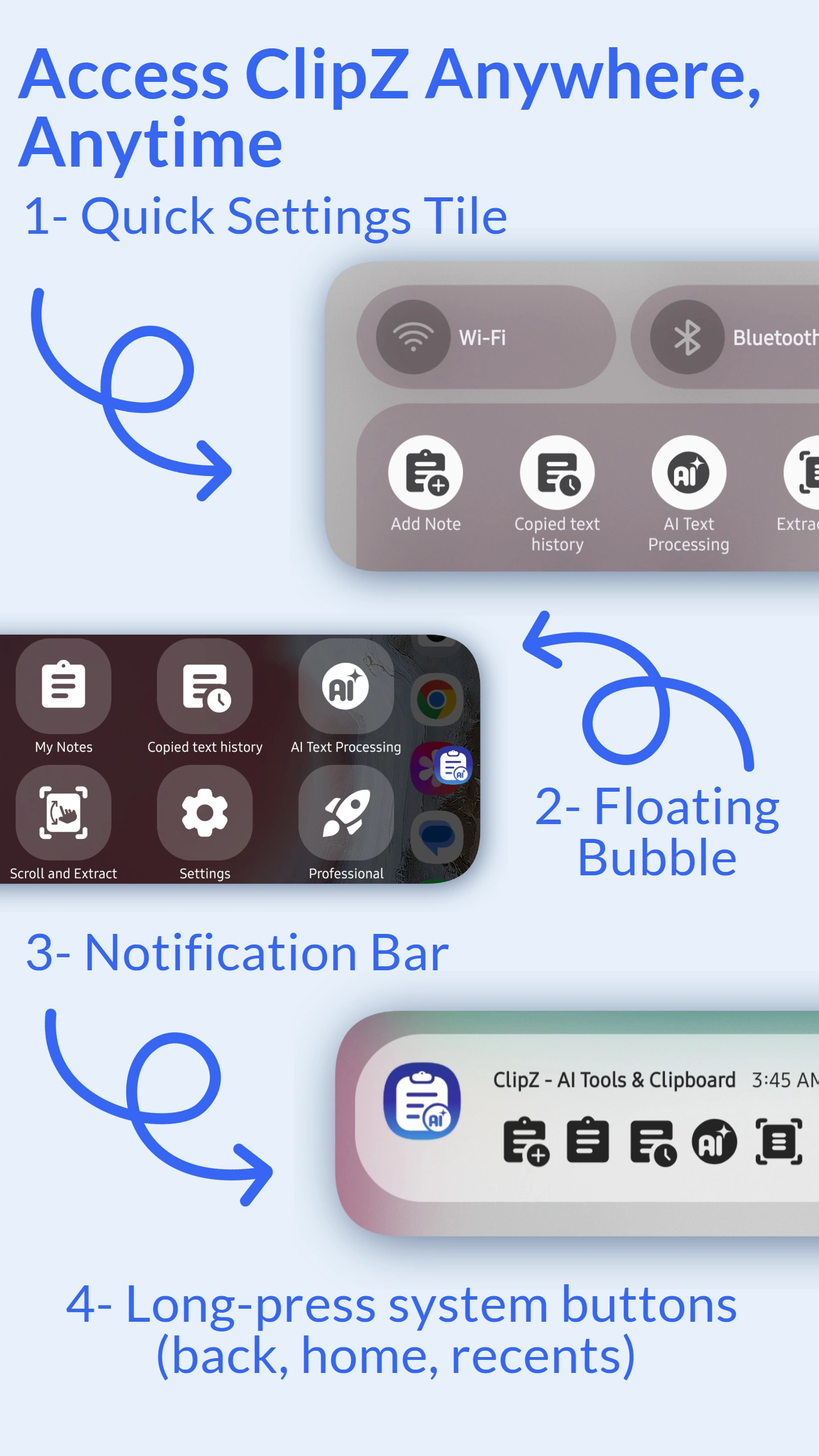
Floating bubble menyediakan **akses clipboard cepat** - cukup ketuk dari layar mana pun. Bubble ini mengambang di atas semua aplikasi, memberi Anda akses instan tanpa berpindah layar atau membuka menu. Satu ketukan membuka riwayat clipboard, tekan lama menunjukkan tindakan cepat.

Empat metode akses clipboard ClipZ: Floating Bubble, Panel Notifikasi, Ubin Pengaturan Cepat, dan Pintasan Tombol

Metode 2: Panel Notifikasi

Geser ke bawah dari atas layar untuk mengakses panel notifikasi. ClipZ menunjukkan klip terbaru Anda dan tindakan cepat dalam notifikasi yang dapat diperluas. Ketuk klip apa pun untuk menyalinnya, atau ketuk "Buka ClipZ" untuk akses penuh. Selalu tersedia saat ClipZ berjalan.

Metode 3: Ubin Pengaturan Cepat

Tambahkan ClipZ ke pengaturan cepat (panel kontrol) Anda. Geser ke bawah dua kali dari atas layar, ketuk ubin ClipZ untuk akses instan. Sesuaikan tindakan ubin: tampilkan klip terakhir, buka riwayat, atau tempel cepat. Sempurna untuk pengguna yang lebih suka kontrol Android asli.

Metode 4: Tekan Lama Tombol Navigasi

Aktifkan pintasan tombol untuk membuka ClipZ dengan menekan lama tombol navigasi (beranda, kembali, atau aplikasi terbaru). Berfungsi pada perangkat dengan tombol fisik atau virtual. Sangat baik untuk **akses cepat** tanpa mengacaukan layar dengan floating bubble.
Metode Akses Tambahan

  • Ikon Aplikasi: Akses peluncur tradisional
  • Integrasi Keyboard: Akses dari toolbar keyboard (keyboard yang didukung)
  • Menu Bagikan: "Bagikan ke ClipZ" dari aplikasi apa pun
  • Widget: Widget layar beranda untuk akses langsung
  • Perintah Suara: "Hey Google, buka ClipZ" (jika diaktifkan)

Perbandingan Kecepatan Akses

Metode Akses Kecepatan Langkah Terbaik Untuk
Floating Bubble ⚡ 1 dtk 1 ketukan Pengguna aktif
Panel Notifikasi ⚡⚡ 2 dtk 2 geseran Penggunaan umum
Pengaturan Cepat ⚡⚡ 2 dtk 2 geseran Penggemar Android asli
Tekan Tombol ⚡⚡ 2 dtk 1 tekan lama Pengguna tombol fisik
Ikon Aplikasi ⚡⚡⚡ 3+ dtk 3+ ketukan Penggunaan sesekali

Rekomendasi: Gunakan floating bubble untuk penggunaan sehari-hari, panel notifikasi sebagai cadangan, dan pengaturan cepat untuk nuansa asli. Aktifkan beberapa metode agar sesuai dengan skenario yang berbeda.

Pilih Metode Pilihan Anda

ClipZ memungkinkan Anda mengaktifkan atau menonaktifkan metode akses apa pun. Gunakan semuanya atau pilih favorit Anda. Gabungkan dengan auto-save dan berbagi cerdas untuk optimasi alur kerja yang lengkap.

Pertanyaan Umum

Ada berapa cara untuk mengakses ClipZ?

ClipZ menawarkan 5+ metode akses: floating bubble, panel notifikasi, ubin pengaturan cepat, tekan lama tombol navigasi, ikon aplikasi, integrasi keyboard, dan menu bagikan. Pilih metode yang paling sesuai dengan alur kerja Anda. Sebagian besar pengguna mengaktifkan 2-3 favorit untuk skenario yang berbeda.

Apa cara tercepat untuk mengakses clipboard?

Floating bubble adalah yang tercepat - cukup ketuk dari layar mana pun untuk akses instan (1 detik, 1 ketukan). Alternatifnya, geser ke bawah panel notifikasi dan ketuk ClipZ (2 detik, 2 geseran). Kedua metode ini secara signifikan lebih cepat daripada membuka aplikasi secara tradisional.

Bisakah saya menonaktifkan metode akses yang tidak saya gunakan?

Ya! Aktifkan atau nonaktifkan metode akses apa pun di pengaturan. Ini mengurangi kekacauan dan fokus pada metode yang Anda sukai. Misalnya, nonaktifkan floating bubble jika Anda lebih suka panel notifikasi, atau nonaktifkan keduanya jika Anda hanya ingin akses ikon aplikasi.

Coba Semua Metode Akses Cepat

Unduh ClipZ dan temukan metode akses favorit Anda. Akses clipboard yang lebih cepat berarti produktivitas yang lebih baik!

Unduh Gratis

Dibahas berdasarkan kebutuhan pengguna Android

Quick Access terasa manfaatnya ketika teks yang sama digunakan berkali-kali setiap hari.

Balasan standar, alamat, nomor kontak, tautan, template, dan potongan kode dapat disiapkan agar tidak perlu dicari atau diketik ulang terus-menerus.

Akses cepat melengkapi riwayat penuh: item terpenting dekat, item lain tetap tersedia melalui pencarian.

Cocok untuk support, toko online, dan kerja rutin

Pesan konfirmasi, instruksi pembayaran, jawaban FAQ, atau detail kontak adalah contoh teks yang memperoleh manfaat dari akses cepat.

Jangan jadikan semua item shortcut

Terlalu banyak shortcut membuat panel cepat menjadi lambat secara mental. Simpan hanya yang benar-benar sering dipakai.

Pertanyaan umum sebelum memilih aplikasi

Apakah Quick Access sama dengan favorit?

Favorit membantu mengelompokkan item penting, sementara Quick Access mengoptimalkan jalan ke item dan aksi yang paling sering digunakan.

Bisakah dipakai untuk balasan template?

Ya, itu salah satu penggunaan paling umum.

Apakah tempel bekerja sama di semua aplikasi?

Tidak selalu. Cara input tiap aplikasi dan aturan Android dapat memengaruhi metode tempel yang tersedia.